
ラクリンの最も強力な機能、「超ワンクリック」の使い方をご紹介します。
超ワンクリックを利用すれば、キーワードを入力するだけで、下記の作業がすべて完結します。
- タイトル作成
- 本文作成
- パーマリンク設定
- WordPress投稿(即時公開 / 予約投稿 / 下書き)
複数記事の作成も一発で行えますので、10記事でも20記事でもあっという間に完成します。
超ワンクリックの使い方
超ワンクリックの強みは、簡単な操作でWordPressに大量の記事を投稿できる点にあります。
WordPress連携なしで記事を作成するだけでも利用できますが、ぜひWordPress連携を行ってブログ運営の作業を大幅に効率化してください。
WordPressと連携する(任意)
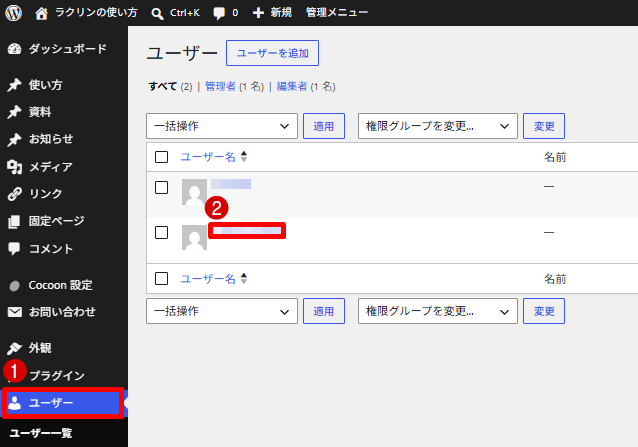
ラクリンと連携したいWordPressダッシュボード内のユーザーを開き、投稿に使いたいユーザー名をクリックします。
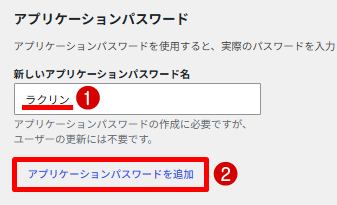
一番下までスクロールして、アプリケーションパスワードに「ラクリン」と入力してアプリケーションパスワードを追加をクリックます。
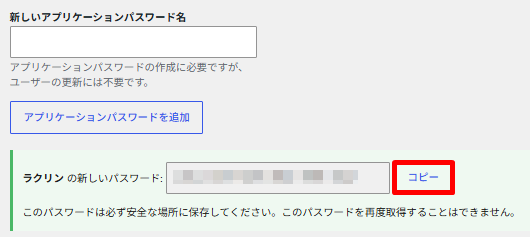
パスワードが表示されるので、コピーをクリックします。次の工程で利用します。
超ワンクリックを開き、+ブログを追加をクリックします。
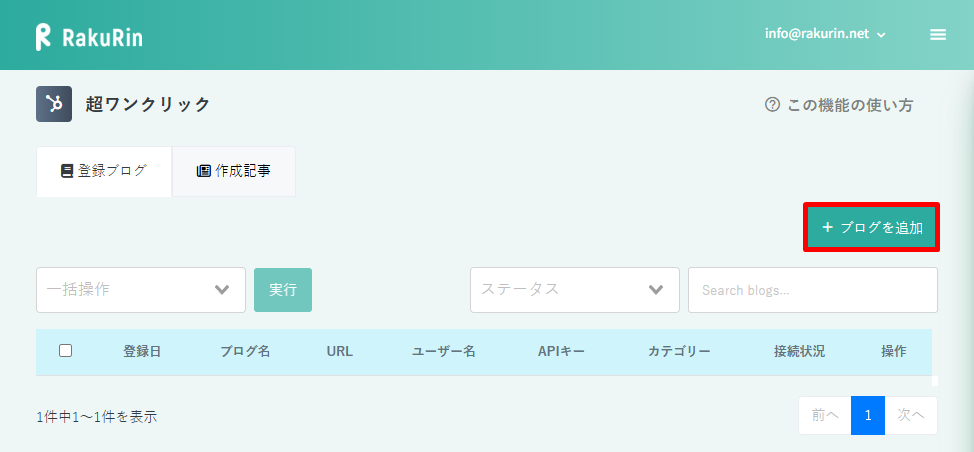
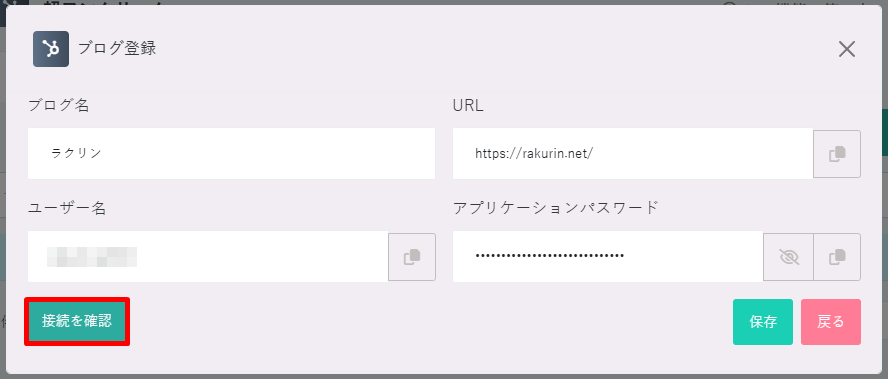
ポップアップが表示されるので、ラクリンと連携したいWordPressの情報を入力します。
| 項目 | 入力内容 |
|---|---|
| ブログ名 | 任意のブログ名を入力 |
| URL | トップページURLを入力 |
| ユーザー名 | WordPressのユーザー名を入力 (ラクリンのログインIDではありません) |
| アプリケーションパスワード | 先ほどコピーしたパスワードをそのまま入力 |
入力が完了したら、接続を確認をクリックします。
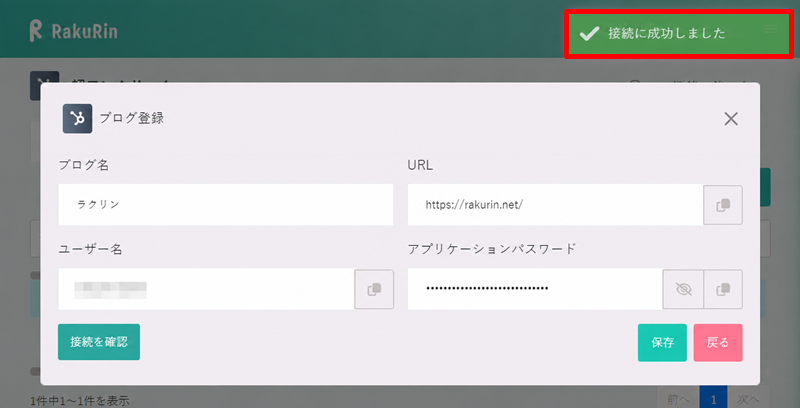
「接続に成功しました」と表示されるか確認してください。
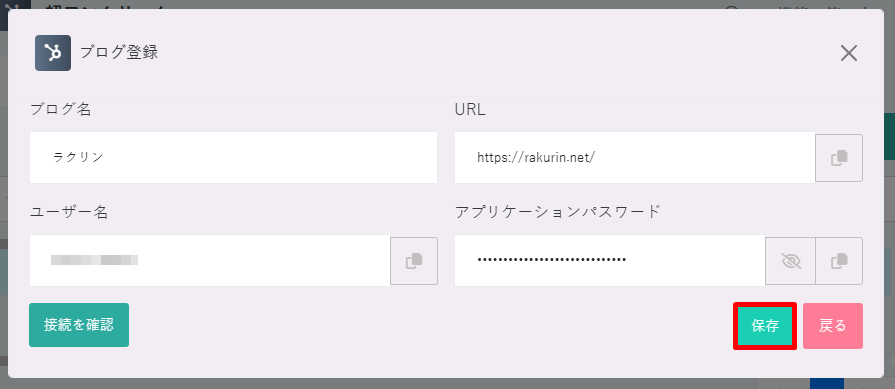
WordPressへの接続が確認できたら、保存をクリックします。
記事作成
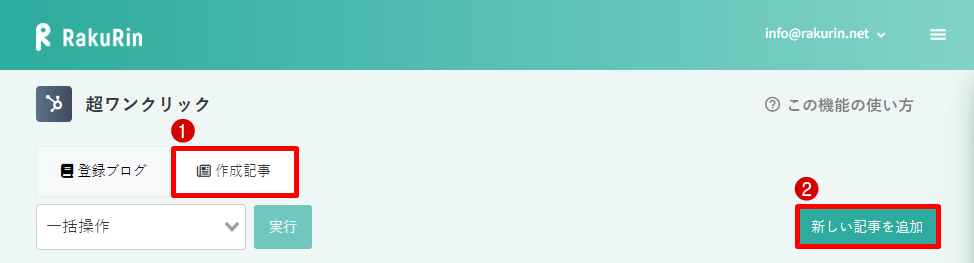
記事作成のタブを選択して、新しい記事を追加をクリックします。
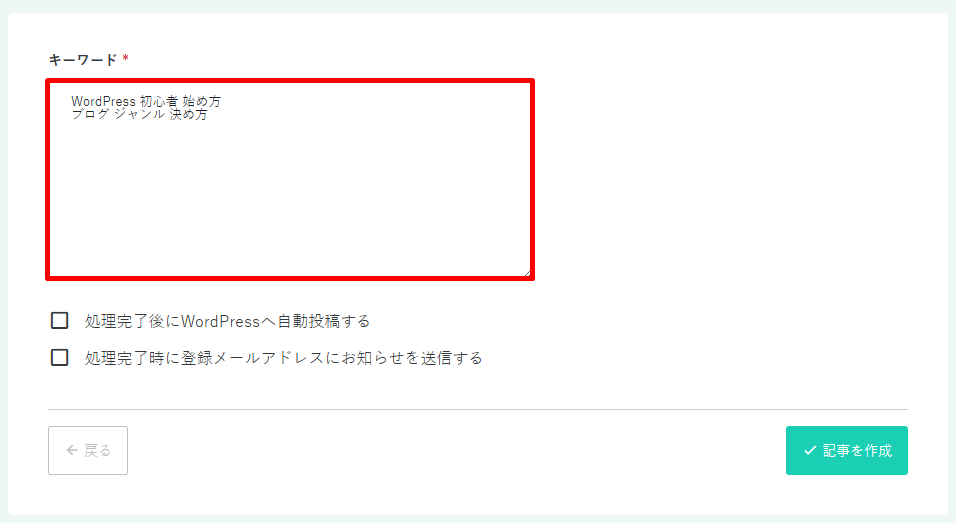
メインキーワードを入力します。
複数行で入力すると、入力行数分の記事を作成します。
例えば下記キャプチャーの場合だと、「WordPress 初心者 始め方」と「ブログ ジャンル 決め方」の2記事が作成されます。
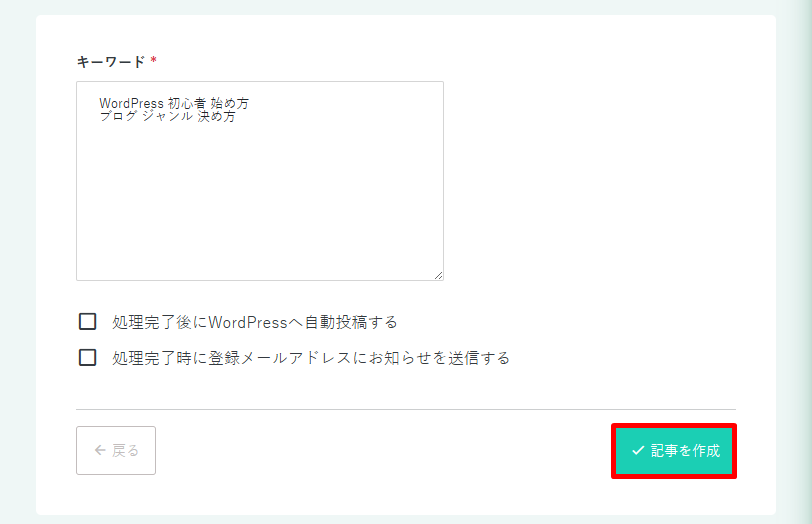
キーワードの入力が完了したら、記事を作成をクリックしてください。
これで記事が作成されます。
その他のオプション設定
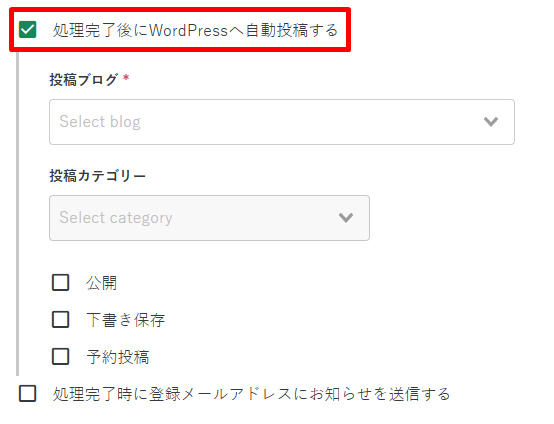
「処理完了後にWordPressへ自動投稿する」にチェックを付けると、WordPressへ記事を自動投稿できます。
投稿するブログやカテゴリー、公開状況なども設定できるので大変便利です。
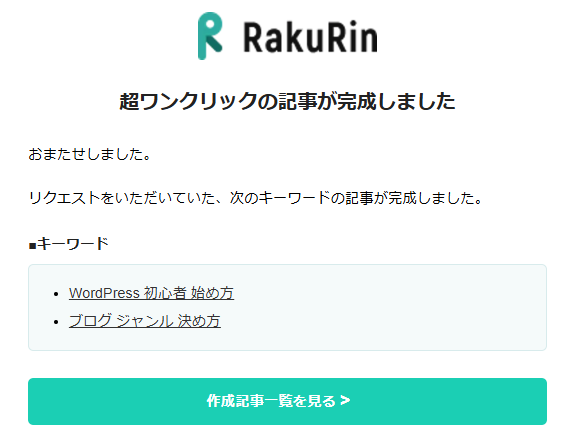
「処理完了時に登録メールアドレスにお知らせを送信する」にチェックを付けると、処理が完了した段階で、登録メールアドレス宛に完了通知が届きます。

実際に届くメールがこちらです。
一度に作る記事が多い場合は作成に時間がかかるので、メール通知を入れておくといいかもしれません。
超ワンクリックでSEO記事を量産できる
AIが普及した今、AIを利用して効率的に記事を作ることは、もはやマストと言っても過言ではないでしょう。
そんな便利なAI記事ですが、数十記事を作るとなると、何度もプロンプトを送信するのも面倒ですし、出力結果をWordPressに入力していくのも大変ですよね。
超ワンクリックを使えば、そんな問題がまるっと片付きます。
1ブログを1日で作り上げることも十分に可能な強力なツールとなっているので、ぜひご活用ください。
ブログのアクセスUPに欠かせないノウハウを
丁寧に資料にまとめました。
会員様限定
今すぐ資料を読む